Para crear tu nueva plantilla de cotización sigue los siguientes pasos o ve el video al final del artÃculo:
1) DirÃgete al menú Config Negocio > Plantilla Cotización y haz clic
2) Da clic en +Agregar una plantilla
En
la siguiente pantalla realiza los siguientes pasos:
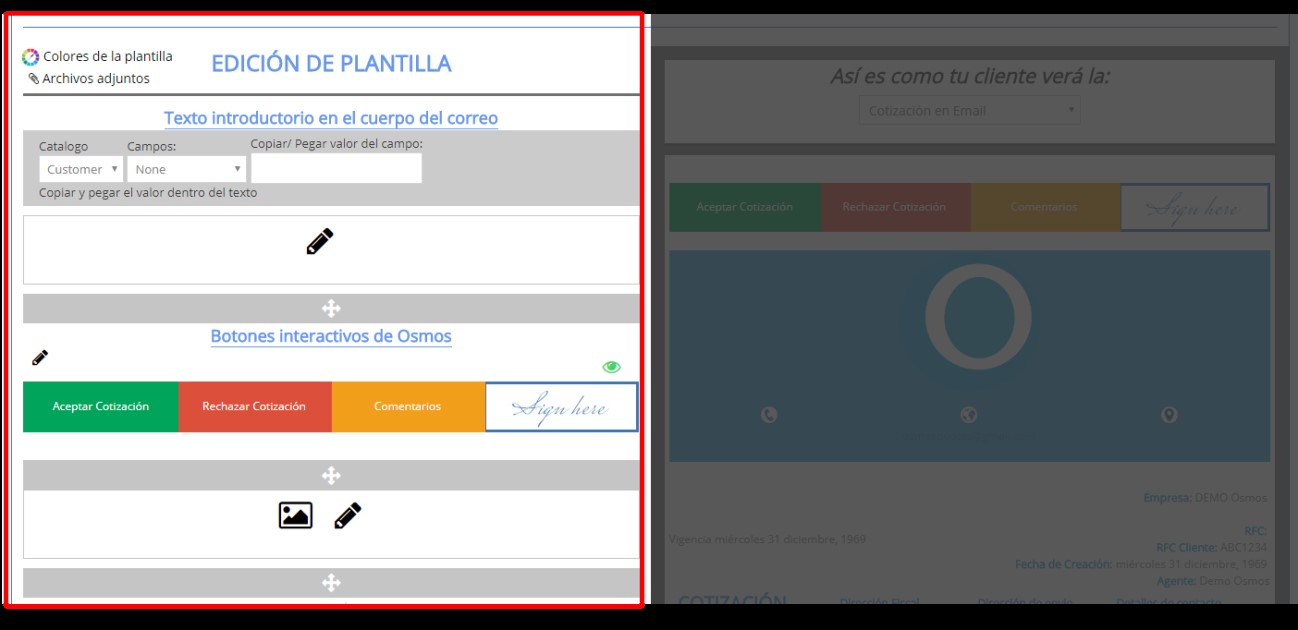
Modo
edición - El lado izquierdo de la pantalla es donde
diseñarás, editarás y crearás tu plantilla.
Modo vista - El lado derecho de la pantalla es donde visualizarás tu diseño.
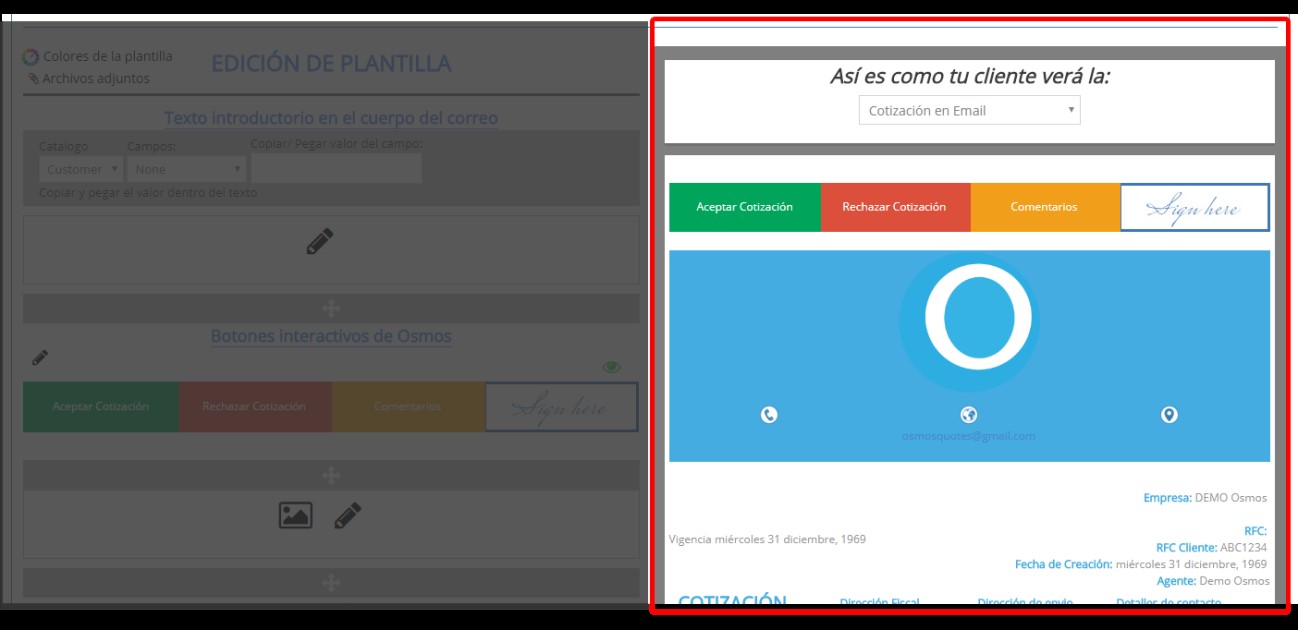
Menú de
visualización de la plantilla - Desde este menú visualizarás como tu cliente verá la plantilla:
- Cotización en el Cuerpo del correo
- Factura en el cuerpo del correo
- Cotización adjunta al correo en PDF
- Factura adjunta al correo en PDF

¡¡IMPORTANTE!! El texto o contenido que ves en el modo edición y en el modo vista es texto de relleno. Este contenido será sustituido de manera automática cada vez que mandes una cotización con los datos de tu cliente, negocio y productos o servicios a cotizar.En el modo edición no visualizarás los cambios de la plantilla, para verlos lo tienes que hacer en el modo vista del lado derecho de tu pantalla.
NOTA: Cuando mandas una cotización o factura a tu cliente, SIEMPRE vendrá un archivo PDF adjunto, el cual puede ser utilizado como una presentación de tu negocio o servicios junto con tu cotización. Más adelante te mostraré como hacerlo.
PERSONALIZAR LA PLANTILLA
A) Da clic en Guardar y salir o enviar una prueba al
correo.
En esta guÃa
nos estamos basando en la plantilla #2.

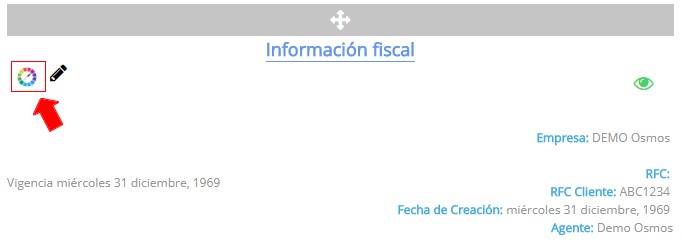
También puedes personalizar cada sección haciendo clic en la paleta de colores de la sección a editar.
C) Adjuntar un
archivo a la plantilla
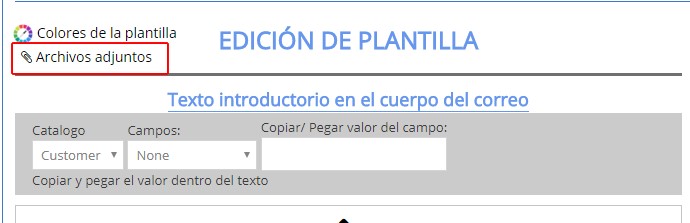
Da
clic en agrega
un archivo,
después en el signo de "+" o
selecciona un archivo de tu lista y guarda.
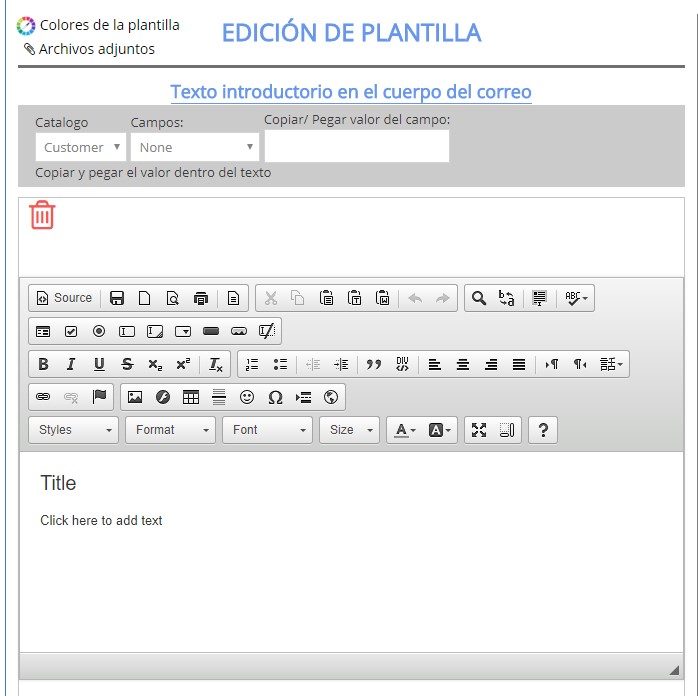
En esta sección podrás escribir un texto que
aparecerá en la parte superior del correo, antes de la cotización. Si no deseas
tener ningún texto, déjalo en blanco.
Este texto puede ser
personalizado de manera automática usando las etiquetas que tenemos disponibles como Nombre,
Apellido, entre otras. Selecciona la etiqueta, copia el valor y pégalo en tu
texto. El valor de la etiqueta será sustituido basado en la información de cada
cliente.
E)
Botones interactivos
F) Sección logo e información del
negocio
G) Sección información
fiscal
Podrás
cambiar los colores de las fuentes o al dar clic en el lápiz de edición para
agregar la dirección fiscal de tu negocio.
H) Sección información de contacto del
cliente
Podrás cambiar los colores de las fuentes.
I) Sección información de la
cotización y facturas
Podrás
cambiar los colores de las fuentes. (Esta sección solo aparece en la plantilla
#2).
J) Sección
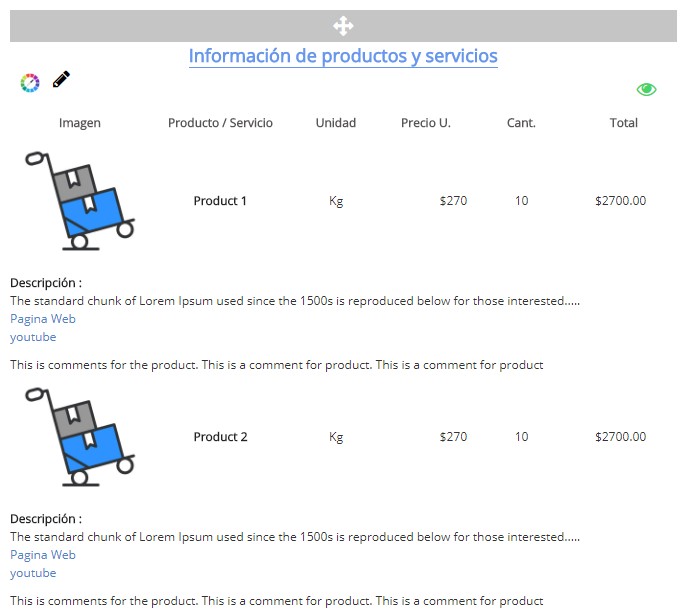
información de productos y servicios
Podrás
cambiar los colores de las fuentes y los colores de la tabla de productos.
También puedes decidir qué
columnas quieres ocultar dando clic en el lápiz de edición. En la
nueva pantalla selecciona cuales columnas quieres ocultar y también desde aquÃ
puedes personalizar la información a mostrar por cada sección.
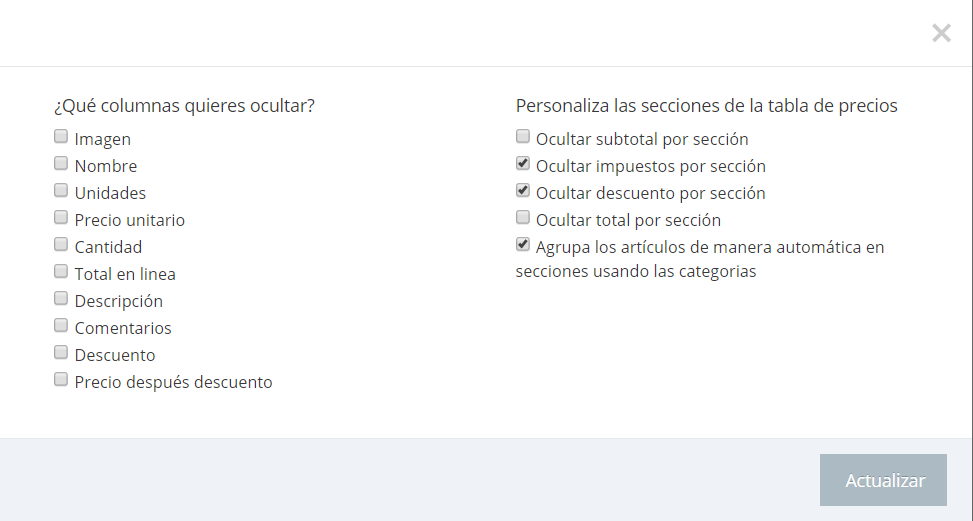
Selecciona
cuales columnas quieres ocultar.
Podrás cambiar los colores de las fuentes.
L) Sección cláusulas predefinidas
Podrás
cambiar los colores de las fuentes y agregar cláusulas, las cuales estarán
disponibles cuando realices una cotización.
M)
Sección fechas y horarios
Podrás cambiar los colores de las fuentes. Las
cuentas se pueden agregar desde el menú configuración -> cuentas
de negocio.