https://support.osmoscloud.com/admin/../../admin/upload_images/modulocotizaciones1.jpghttps://support.osmoscloud.com/admin/../../admin/upload_images/modulocotizaciones1.jpg
" target="_blank">
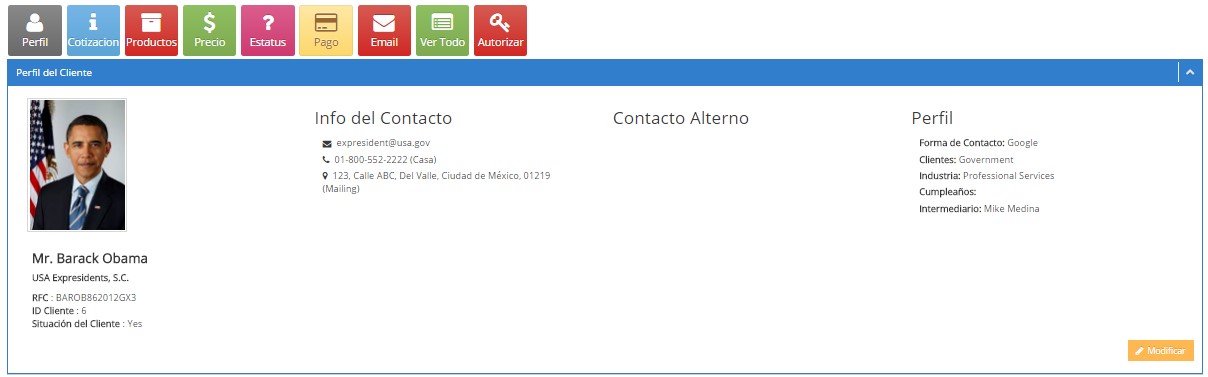
Dentro del módulo de cotizaciones encontraras un menú superior que te da acceso directo a casi todas las secciones (Exceptuando la sección cuestionario).

"Perfil del Cliente"
En esta sección encontrarás la información referente a tu cliente como nombre, dirección e información de contacto. Esta información está vinculada con el módulo de clientes.
"Fechas/Horarios"
En esta sección es en donde establecerás:
- Fecha de vigencia de la cotización
- Fecha 1 *
- Fecha 2 *
- Horario 1 *
- Horario 2 *
- Identificar si es una cotización o factura. Si quieres crear una factura CFDI para México busca el artÃculo “Crear una Factura CFDI 3.3â€
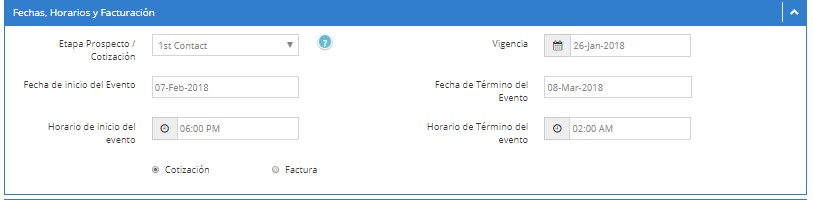
*Estos valores pueden ser personalizados para adecuarse a tu proceso de venta desde Configuración ->Personalización Fechas y Horarios
NOTA: En el caso de seleccionar Factura, se deberá de incluir fecha de facturación, completar los campos requeridos y hacer clic en guardar.
"Cuestionario Clientes"
Es en esta sección encontraras las respuestas del cuestionario que proviene del eQuote.
VÃdeo Tutorial - Cuestionario
"Información de Productos/Servicios"
Es en esta sección en donde incluirás los productos o servicios a cotizar. Aquà también tienes la opción de agregar secciones en tu tabla de precios.

- Haz clic en "+ ArtÃculo" para abrir la Ventana emergente y agregar la información del artÃculo.
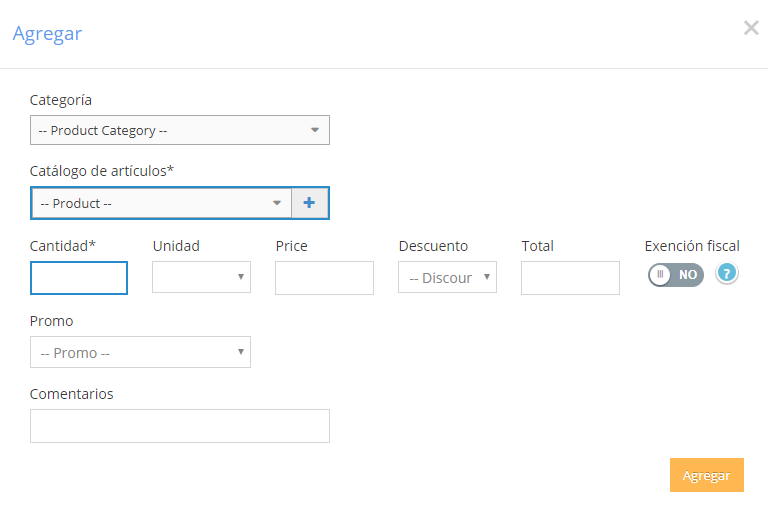
- Haz clic en "Agregar sección" para crear una nueva sección.
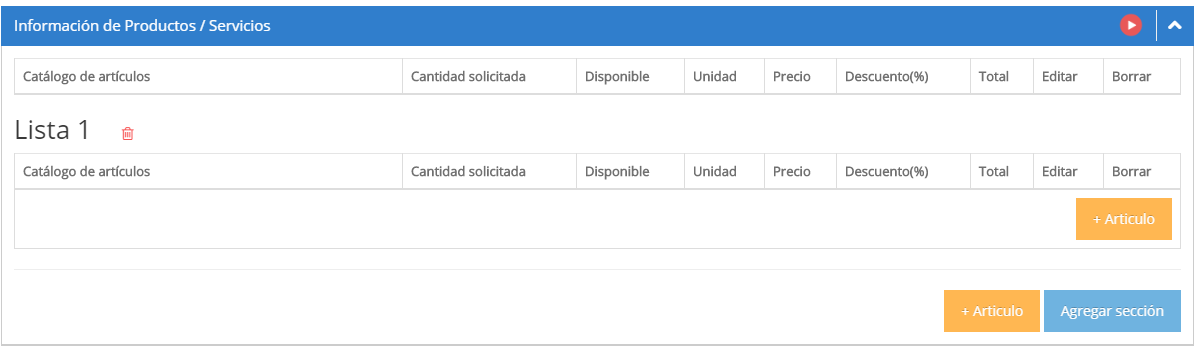
Puedes agregar artÃculos directamente a cada una de las diferentes secciones haciendo clic en "+ Articulo" en la sección deseada.
VÃdeo Tutorial - Informacion Productos o Servicios
Los artÃculos pueden tener diferentes funcionalidades como contar con una lista de precios, tener sub artÃculos o agrupar artÃculos en cotizaciones. Para ayudarte a entender como estas funciones trabajan te recomendamos ver este video.
Puede personalizar desde tu plantilla de cotizaciones la opción de mostrar el subtotal, el descuento, los impuestos y el total por cada sección de manera independiente. Para personalizar esta opción ve a Configuración del negocio à Plantilla de cotización à edita la plantilla de cotización que deseas personalizar. Ahora dirÃgete a la sección "Información de productos y servicios" y haz clic en la opción de editar.
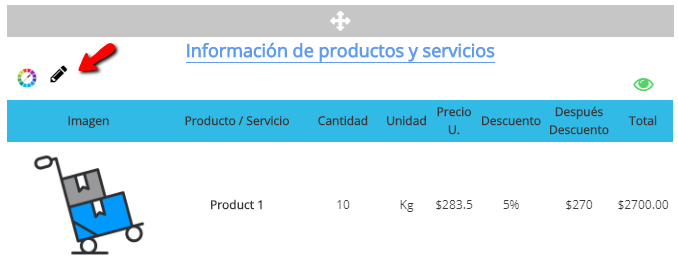
Desde aquà puedes seleccionar la información que deseas mostrar por sección.
• Subtotal por sección
• Impuestos por sección
• Descuento por sección
• Total por sección
• Crear secciones automáticamente según la categorÃa
Desde aquà también puedes configurar la opción para ordenar AUTOMÃTICAMENTE los artÃculos en secciones basadas en su "CategorÃa". Cada vez que agregues artÃculos a la cotización, los artÃculos se ordenarán por secciones automáticamente según el nombre de la categorÃa. El mismo nombre de la categorÃa se utilizará para nombrar la sección.
VÃdeo Tutorial - Agregar artÃculos
"Otros Costos e Impuestos"
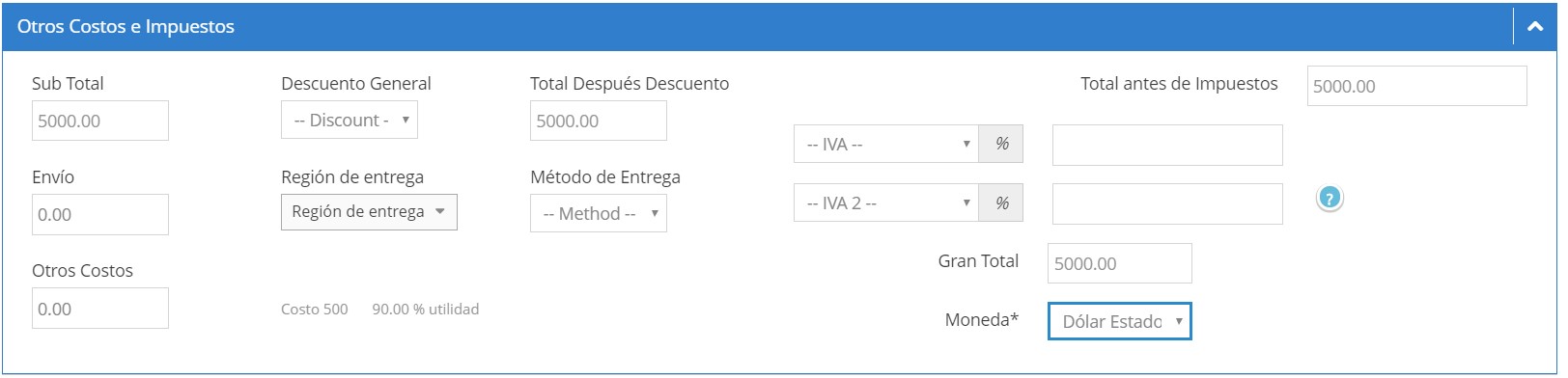
En esta sección podrás:
1) Visualizar el monto total cotizado.
2) Agregar un descuento general sobre el monto cotizado (No disponible en CFDI 3.3).
3) Incluir los impuestos aplicables a tus productos o servicios.
4) Incluir algún costo adicional (Ej. gastos de envÃo).
5) Seleccionar la moneda.
6) Método de entrega y región de entrega. Para saber mas sobre como funciona el calculo de las regiones de entrega ve este vÃdeo
7)Visualizar la utilidad y ganancia (En base al rol del usuario)
VÃdeo Tutorial - Calculo de envió y entrega
VÃdeo Tutorial - Otros costos e impuestos
"Estatus,Notas y Comentarios"
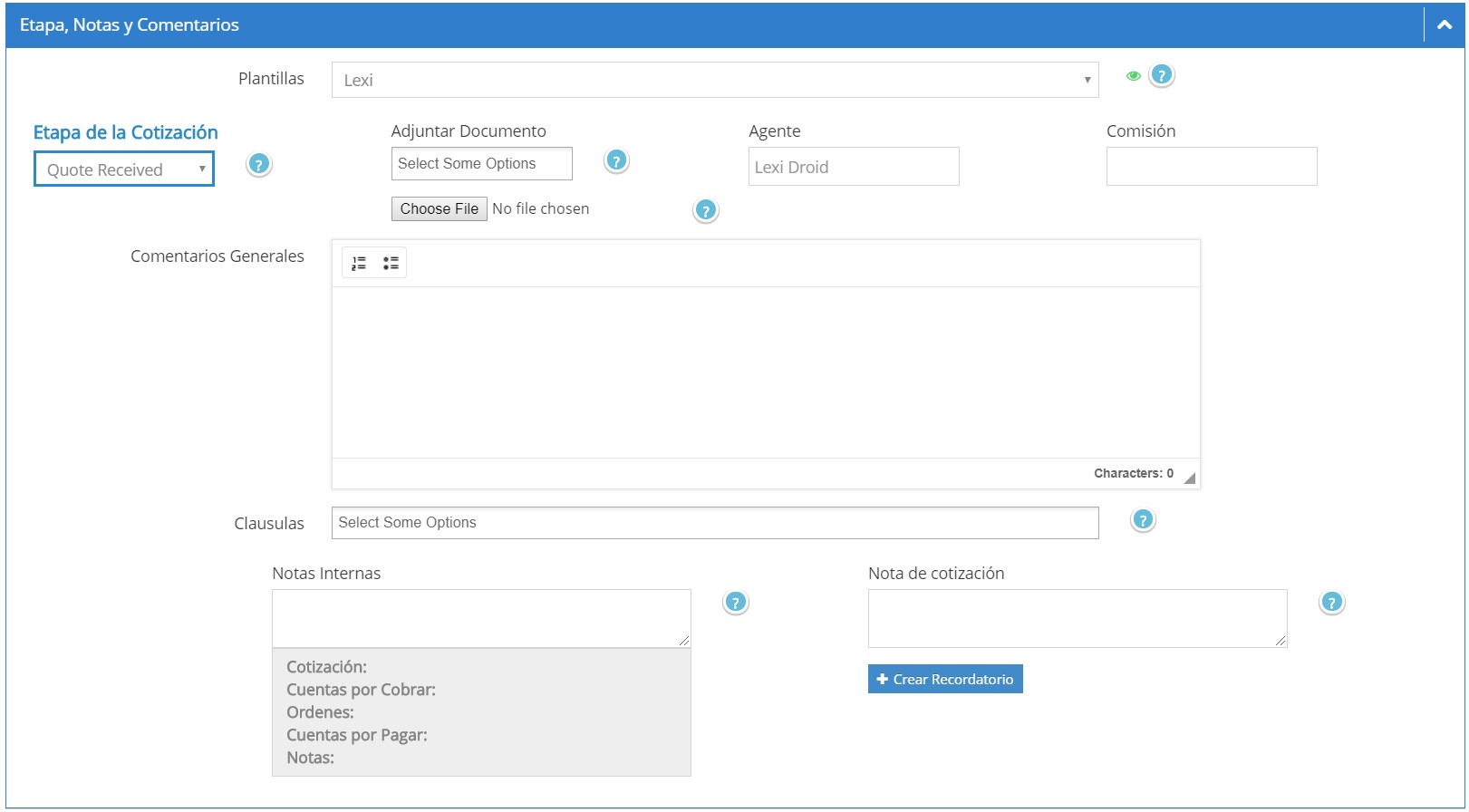
Dentro de esta sección podrás:
1) Incluir notas o comentarios generales y adicionales a tu cotización.
2) Seleccionar cláusulas predefinidas. Si quieres agregar clausulas lo puedes hacer desde Configuración > Valores del Sistema > Clausulas
4) Crear un recordatorio.
5) Las notas internas son notas que solo pueden ser vistas por usuarios y NO por clientes.6) Las notas de cotización son notas que provienen del formulario eQuote cuando un cliente lo completa y realiza un comentario.
7) Seleccionar o visualizar la plantilla a aplicar dentro de tu cotización o factura.
8) Seleccionar la etapa en la que se encuentra tu cotización. Para modificar etapas de la cotización lo puedes hacer desde Configuración > Etapa de la Cotización
Para convertir la cotización en una venta debes seleccionar la etapa de la cotización que tenga asignada la condición de “Aprobadoâ€. Para conocer las etapas de tu cuenta o crear una etapa dirÃgete a Configuración > Etapa de la Cotización. Desde aquà crea una etapa que tenga asignada la acción “Aprobadoâ€

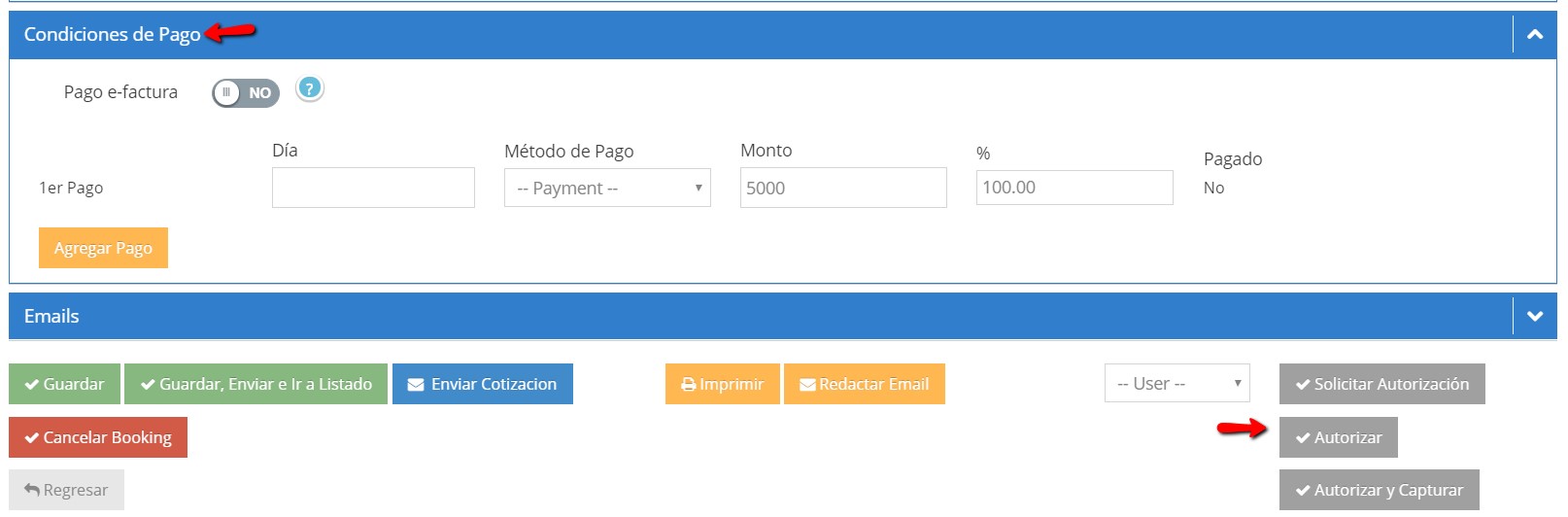
Una vez esta etapa es seleccionada en el módulo cotizaciones ingresa las condiciones de pago; las fechas,método y monto de los pagos.
VÃdeo Tutorial - Estatus, Notas y Comentarios
“Condiciones de Pago†De Cotización a una Venta
https://support.osmoscloud.com/admin/../../admin/upload_images/modulocotizaciones1.jpghttps://support.osmoscloud.com/admin/../../admin/upload_images/modulocotizaciones1.jpg
El botón Autorizar y Capturar te llevara directamente al modulo de cuentas por cobrar para marcar como recibido un pago.