Con Osmos Cloud puedes realizar facturación electrónica con la versión CFDI 3.3
A continuación te presentamos un video tutorial donde te mostramos paso a paso como configurar Osmos Cloud con CFDI 3.3: : 34. Uso de CFDI en Osmos y además hemos escrito una guÃa práctica que te orientará en el proceso.
Para
poder realizar Facturación Electrónica en México, es primero necesario que te
hayas registrado ante el SAT y que
tengas a la mano los archivos e información requerida para poder emitir
facturas electrónicas.Â
Si
quieres más información, te compartimos esta liga
https://citas.sat.gob.mx/citasat/home.aspx o
llama a INFOSAT: 01 800 46 36 728.Â
¡¡IMPORTANTE!! Osmos Cloud no brinda soporte en temas relacionados con el SAT ni temas fiscales. Nuestra solución solamente se conecta con el proveedor autorizado por el SAT para el timbrado de facturas.
Los pasos para configurar tu cuenta y emitir facturas electrónicas son los siguientes:
1) Asegúrate de
haber seleccionado como paÃs México cuando abriste tu cuenta con
Osmos.
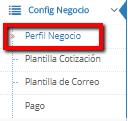
3)
En
la siguiente pantalla da clic en perfil negocio y agrega por lo menos tu RFC

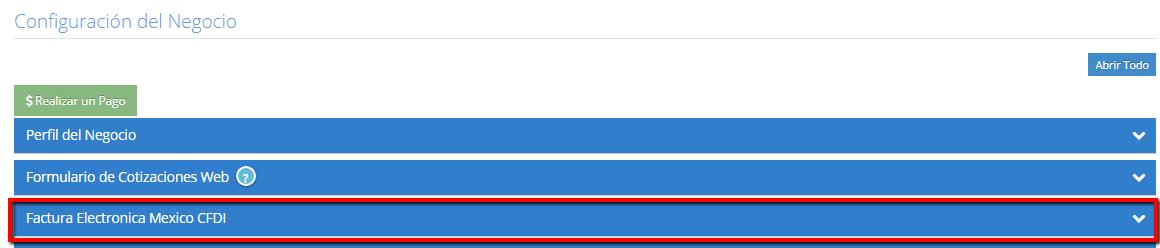
4) Da clic
ahora en Factura
Electrónica México CFDI.
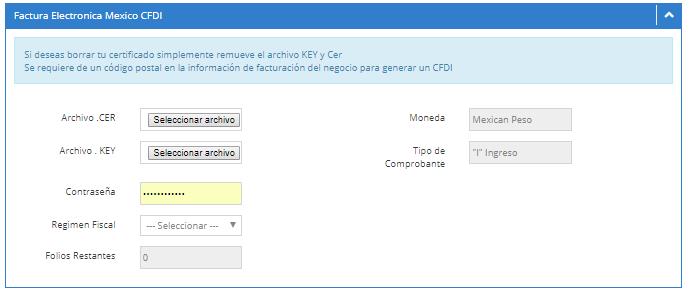
5) Aquà deberás agregar:
- Archivo .CER (De tu sello digital, NO de tu FIEL)
- Archivo .KEY (De tu sello digital, NO de tu FIEL)
- Contraseña de tu .KEY (De tu sello digital, NO de tu
FIEL)
- Selecciona tu régimen fiscalÂ
Los
demás campos vienen preseleccionados y no se pueden modificar. La Moneda siempre
será pesos mexicanos y el tipo de comprobante "I" ingreso o lo que es
igual que facturación.Â
En
donde dice folios
restantes,
esos son los folios que tienes disponibles para generar facturas. Para comprar
te tienes que poner en contacto con nosotros vÃa email, chat o teléfono. Â
6) Agrega tu domicilio fiscal o de facturación en donde dice Dirección de Facturación y Correo.

No
es necesario completar todos los campos, para el CFDI 3.3 con el código postal es más que
suficiente.
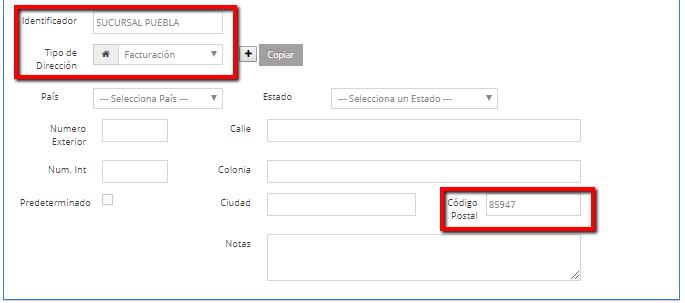
¡¡IMPORTANTE!!La nueva regulación 3.3 solicita identificar la sucursal o matriz que está realizando las facturas. Si tienes más de una tienda, puedes dar de alta cada una con su código postal.
7) Haz clic en Guardar en la parte
inferior de la pantalla
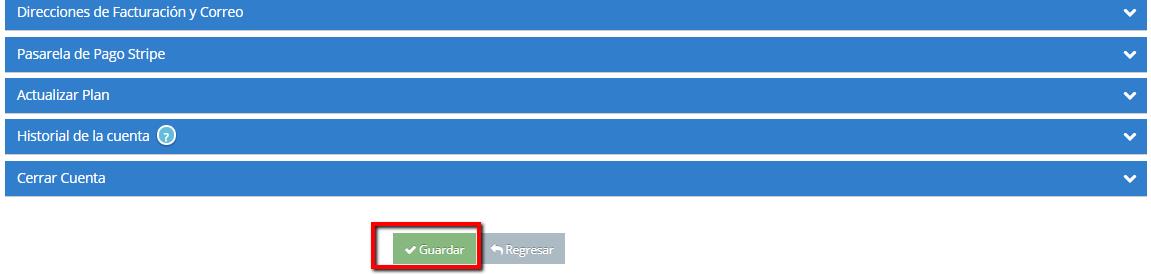
Si
los archivos y la contraseña son correctos, te aparecerá un mensaje confirmando
que el CFDI está listo para usarse. En caso de que salga algún error, te
indicará.
Para asignar el folio de las facturas, navega a Configuración > Valores del sistemaÂ
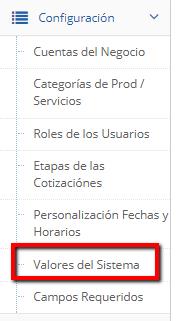
Navega
al menú que dice Número de factura y asigna un prefijo y un
número de inicio. Â
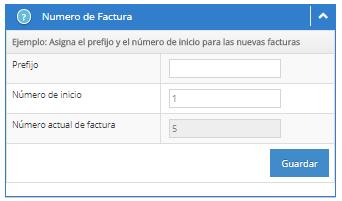
Por
último, puedes asignar permisos a los usuarios que pueden realizar facturas
CFDI.
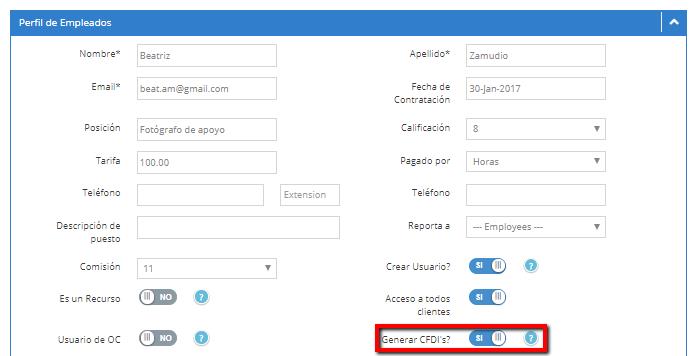
Para asignar permisos a usuarios navega Catálogos > Empleados > Usuarios.
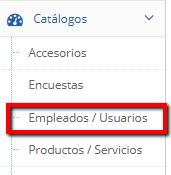
Edita
o agrega el (los) usuario (s) que podrán generar facturas electrónicas
"CFDI" haciendo clic en Generar CFDI y guardar.
Ahora, lo único que te falta es comprar "folios" con
Osmos. Ponte en contacto con nosotros o envÃa un correo electrónico e indÃcanos
cuántos folios necesitas. Cada folio tiene el costo de $ 1.50 pesos y no
caducan. La compra mÃnima es de 50 folios.
Â
¡¡IMPORTANTE!! En Osmos no damos asesorÃa contable ni conocemos las reglas fiscales. Por favor consulta a tu contador para cualquier cuestión contable o fiscal.
Complementos de Pago CFDI 3.3
Para poder emitir un
complemento de pago es necesario:
1) Haber creado una factura
CFDI 3.3.
2) Haber selecciona la opción
de Pago en Parcialidades o diferido al crear la factura.
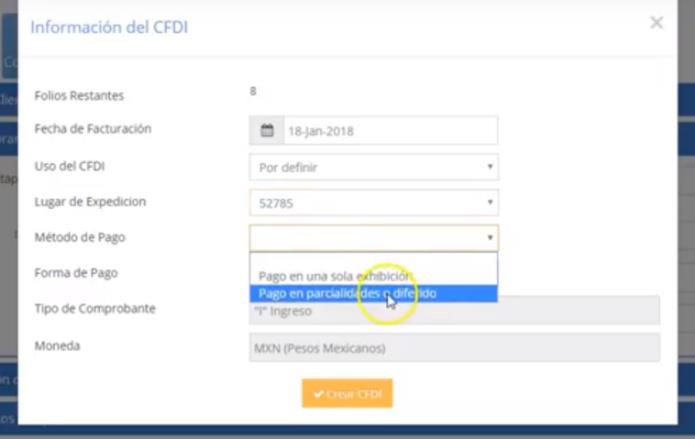
Una vez creada la factura con estas caracterÃsticas, y haber creado el CONTRATO**, lo siguiente que se tiene que hacer para poder generar un complemento, es dirigirte al módulo de cuentas por cobrar.Â
NOTA: Crear un "Contrato" en Osmos hace referencia a la confirmación de pedido/orden/contrato/acuerdo/cierre de venta.
En el módulo de cuentas por cobrar podrás actualizar o registrar acuerdos de pagos. Los acuerdos de pago son solo acuerdos, esto quiere decir que se pueden modificar en cualquier momento. Podrás cambiar la fecha de pago, monto, entre otros datos.
Para crear un complemento de pago es MUY IMPORTANTE que antes verifiques que la fecha "DÃA" de pago tenga la misma fecha del complemento de pago a generar o que no sea mayor a 72 horas. Esto quiere decir que, si la fecha calendario de hoy es 15 de octubre, el complemento a crear DEBE de tener la fecha 15 de octubre o una fecha no mayor a 72 horas.Â
Cuando hayas confirmado que la
fecha calendario sea la misma que la fecha registrada del pago, da clic en Capturar. Â

Al dar clic en capturar, un archivo PDF será creado en
la sección de recibos. Desde aquà debes dar clic en el botón CFDI. Una ventana nueva se abrirá para registrar los
detalles del complemento de pago.
NOTA: Si al dar clic en capturar, la ventana de complemento de pago no se abre, quiere decir una de las siguientes opciones: