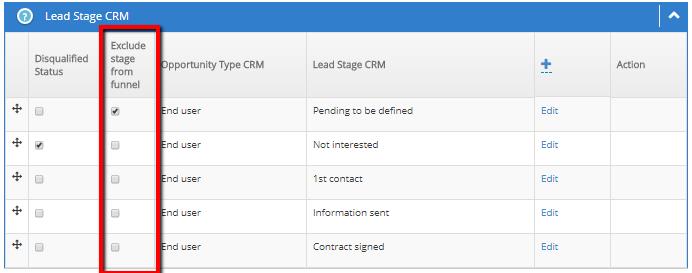
Etapa del prospecto
La etapa del prospecto identifica el estatus o pasos
dentro de cada tipo de oportunidad (Alianza, Cliente etc..). Es decir, nos
sirve para identificar en qué etapa de la negociación nos encontramos para
poder cerrar el acuerdo.
- 1er contacto
- Envió de propuesta
- Reunión
- Firma de contrato
Crear o editar una etapa del prospecto
Para crear una nueva etapa de prospecto, simplemente sigue los siguientes pasos o ve el video:
1) DirÃgete a Configuración > Valores del Sistema > Etapas del Prospecto
2) Da clic en el botón “+†para agregar una nueva etapa o en el Ãcono marcado con un bote de basura para eliminarla. Aquà selecciona el tipo de oportunidad y la descripción de la etapa del prospecto.
¡¡IMPORTANTE!! Borrar o modificar una etapa afecta todos aquellos prospectos que tengas esa etapa asociada. Ya sea la etapa será borrada o la descripción modificada.
TIP: Cada tipo de oportunidad puede tener diferentes etapas y esas las
defines tú en base a tu ciclo de ventas.
NOTA: Una vez la etapa es creada, puedes ordenarla dentro de la lista para asignarle un orden y que tu flujo de venta tenga una lógica. Solo selecciona el renglón y muévelo hacia arriba o hacia abajo (La etapa asignada a la oportunidad debe estar siempre dentro del mismo tipo de oportunidad).
¡¡IMPORTANTE!! La última etapa de cada tipo de Oportunidad, se considera como el cierre de la venta. Al seleccionar esta etapa en AUTOMATICO tu prospecto será cambiado a cliente.

Marcar la etapa “Omitir etapa en el reporteâ€, simplemente no mostrará dicha etapa dentro de tus reportes del CRM. Esta opción puede resultar útil si tienes una etapa asignada como “pendiente†y no forma parte de tu flujo de ventas.