Crear una factura CFDI 3.3 (México)
Antes de explicar cómo crear una factura dentro de Osmos Cloud, es importante comprender los siguientes conceptos utilizados por Osmos:
Cotización: Es el documento principal que precede a un contrato y/o una factura. Si no hay cotización no puede haber contrato o factura.
Contrato: Se genera a partir de una cotización y el formato es casi idéntico a la cotización, pero este contiene los términos de pago. Digamos que el contrato es la etapa donde el cliente confirma su intención de compra, renta o acuerdo. Esta etapa es SUMAMENTE importante para el resto de los procesos dentro de Osmos. Como ejemplo si no existe un contrato no puede haber un control pagos dentro de cuentas por cobrar.
NOTA: No es necesario tener una factura para crear un contrato y viceversa. PodrÃamos llamar al contrato como una nota de venta.
Factura: Se genera a partir de una cotización y el formato es casi idéntico a la cotización, pero contiene el código QR, cadenas e información necesaria del CFDI. Puedes crear una factura sin tener un contrato y viceversa.
Pasos para crear una factura
Paso 1. Ingresa la información de tu cliente
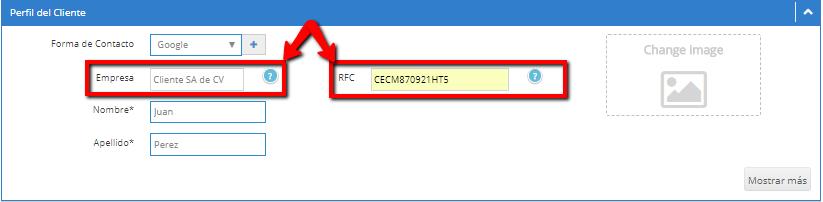
Paso
2.
Crea una cotización
Paso 3. Convierte tu cotización en factura
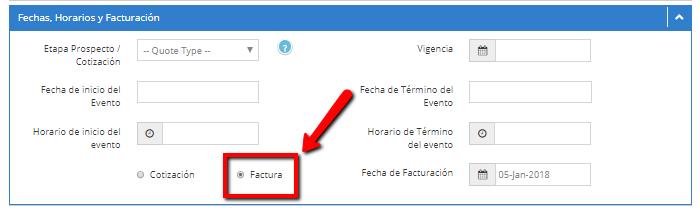
¡¡IMPORTANTE!! Puedes convertir cualquier cotización creada anteriormente a factura.
Una nueva pantalla aparece donde seleccionamos la fecha de facturación, uso del CFDI, lugar de expedición, método de pago, forma de pago. Completa los campos y haz clic en Crear CFDI.
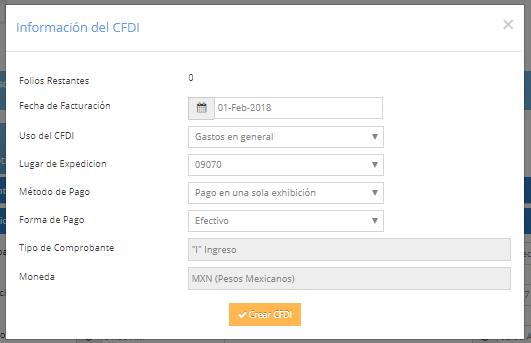
¡¡IMPORTANTE!! Es necesario contar con folios para poder emitir facturas. Los timbres o folios se compran con Osmos Cloud directamente. Ponte en contacto con nosotros.
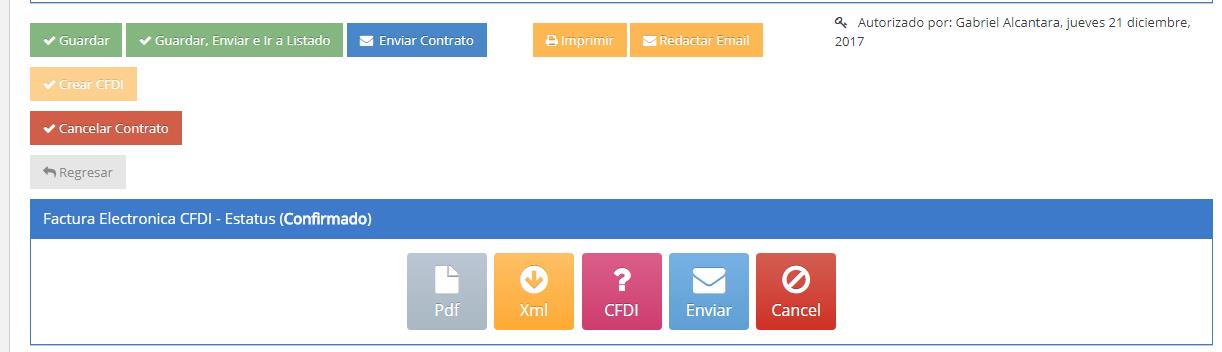
Una vez creado el CFDI, en la parte inferior de la pantalla aparecerá una nueva sección llamada Factura Electrónica. Desde aquà podrás:
- Descargar el PDF
- Descargar el XML
- Revisar la información de la factura
- Enviar por correo la factura en PDF y XML
- Cancelar la factura (Cuando aplique)
¡¡IMPORTANTE!! Si creas una factura sin CONTRATO, NO podrás dar seguimiento a pagos, NI a complementos de pagos o pago en parcialidades dentro del módulo de cuentas por cobrar.
En este video te mostramos todo el proceso de creación de facturas:
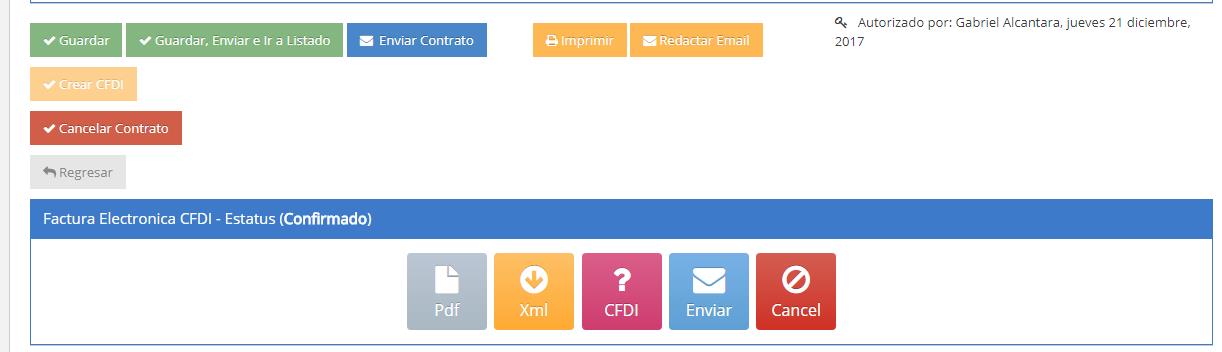
Enviar / imprimir / cancelar una factura electrónica CFDI 3.3
Una vez creado un
"CFDI", una nueva sección se mostrará en el módulo de cotización. La
sección se llama Factura Electrónica CFDI, y mostrará el estatus de la factura electrónica.
Desde aquà podrás:
- Descargar el PDF
- Descargar el XML
- Revisar la información de la factura
- Enviar por correo la factura en PDF y XML
- Cancelar la factura (Cuando aplique)
¡¡IMPORTANTE!! En Osmos no damos asesorÃa contable ni conocemos las reglas fiscales. Por favor consulta a tu contador para cualquier cuestión contable o fiscal.